1. 颜色识别介绍
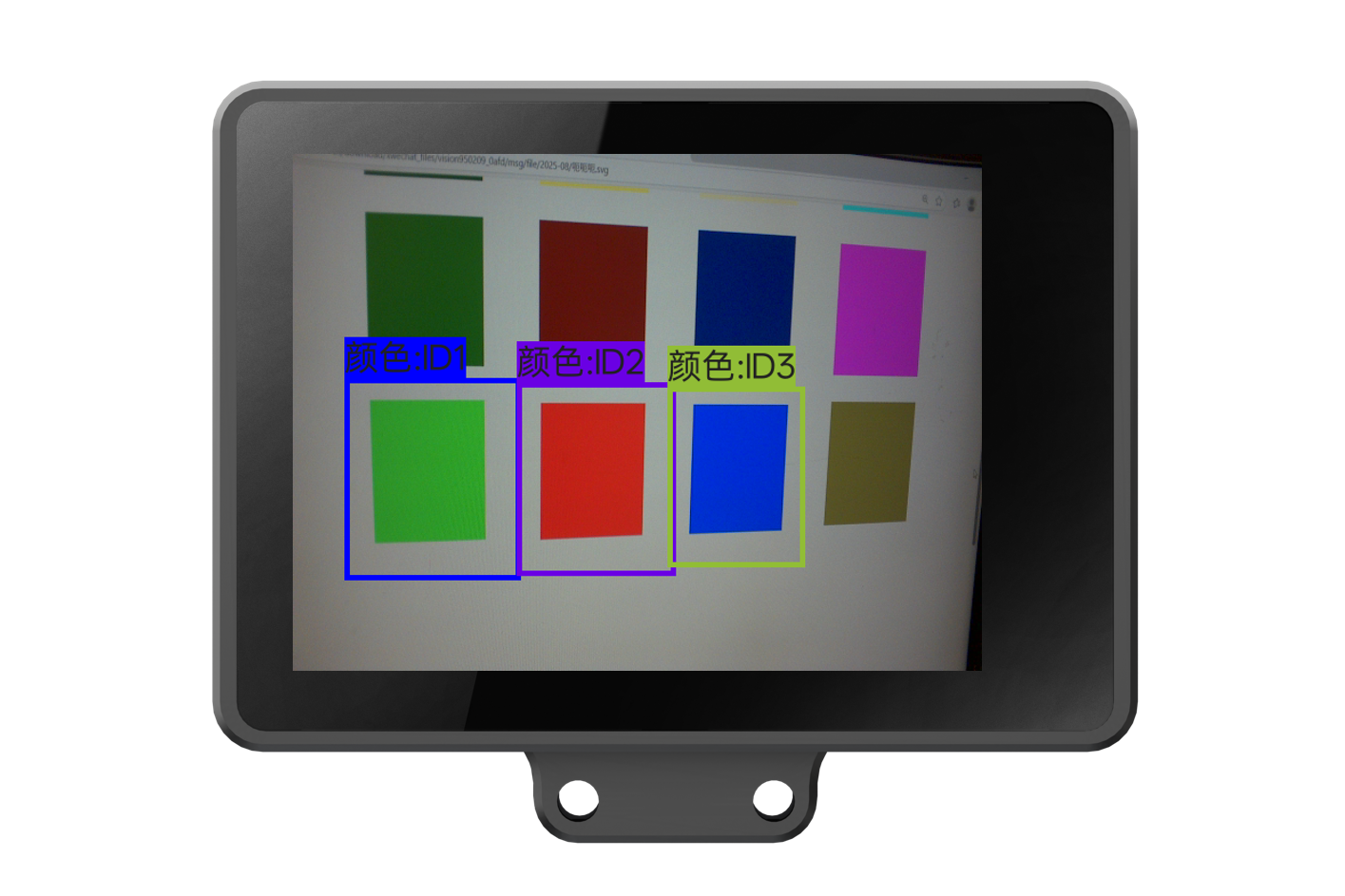
本功能可以检测、学习、识别、追踪指定的颜色。
2. 颜色识别使用说明
这一部分我们将了解如何使用HUSKYLENS 2检测画面中的指定颜色,并学习、识别该颜色。
2.1 选择颜色识别功能
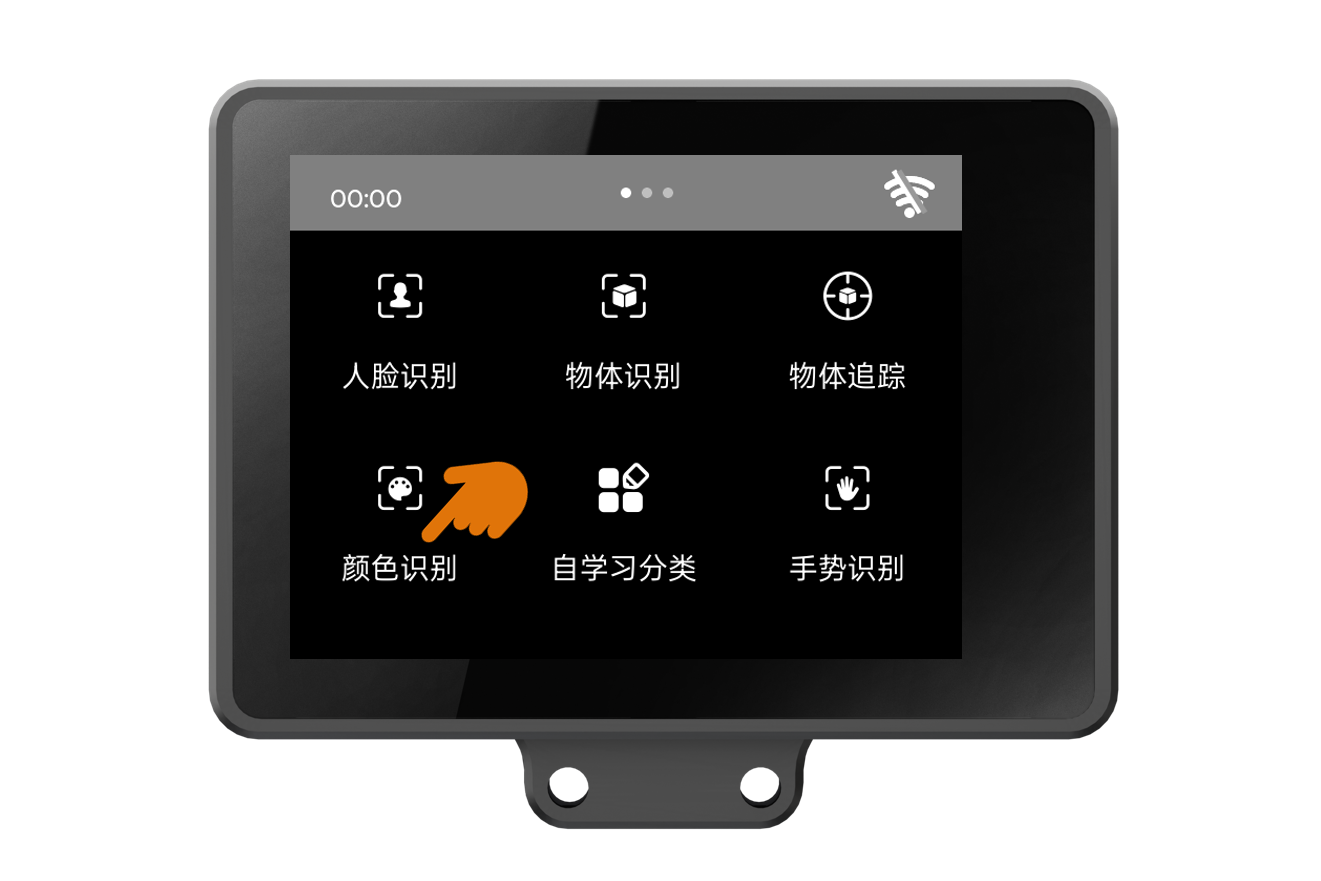
给HUSKYLENS 2供电,启动成功后,找到“颜色识别”功能。
2.2 观察颜色检测效果
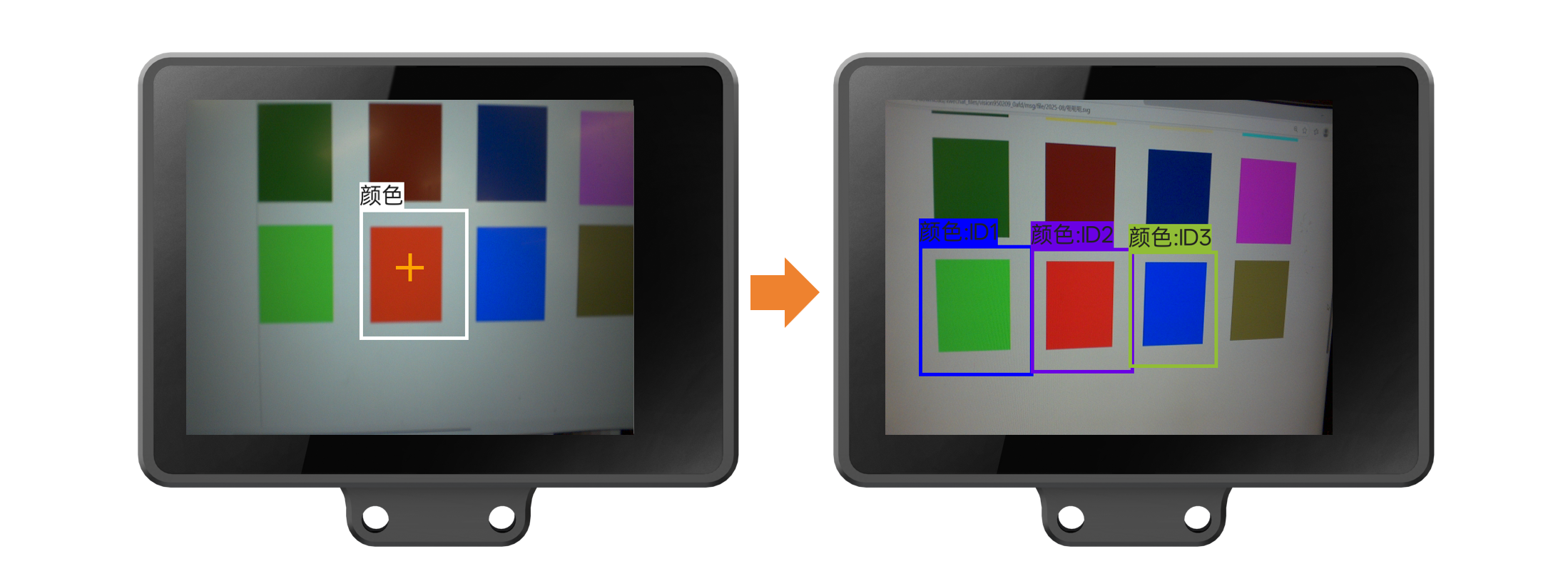
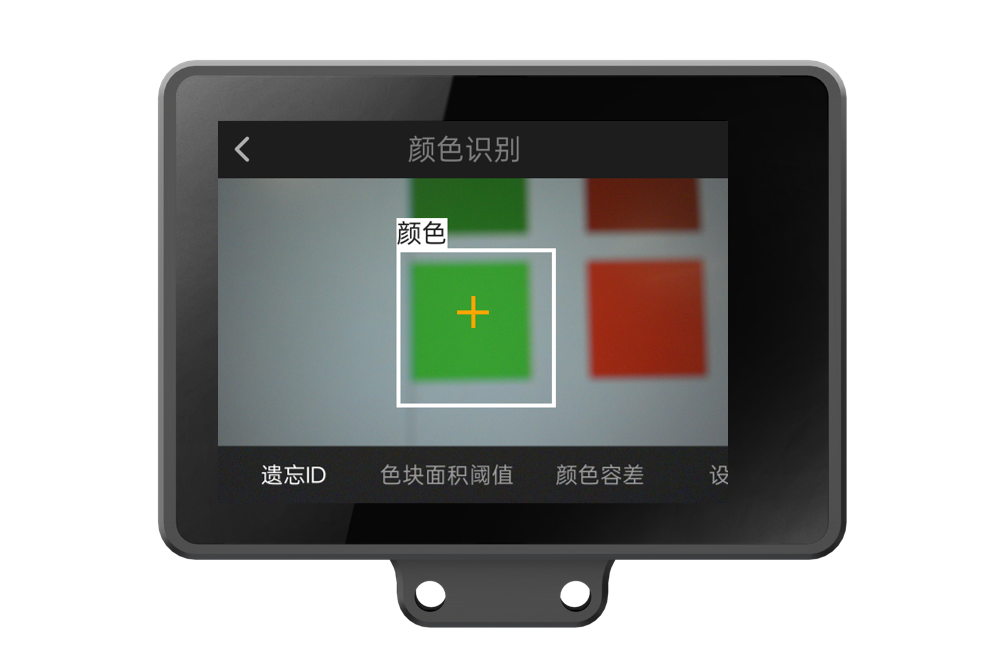
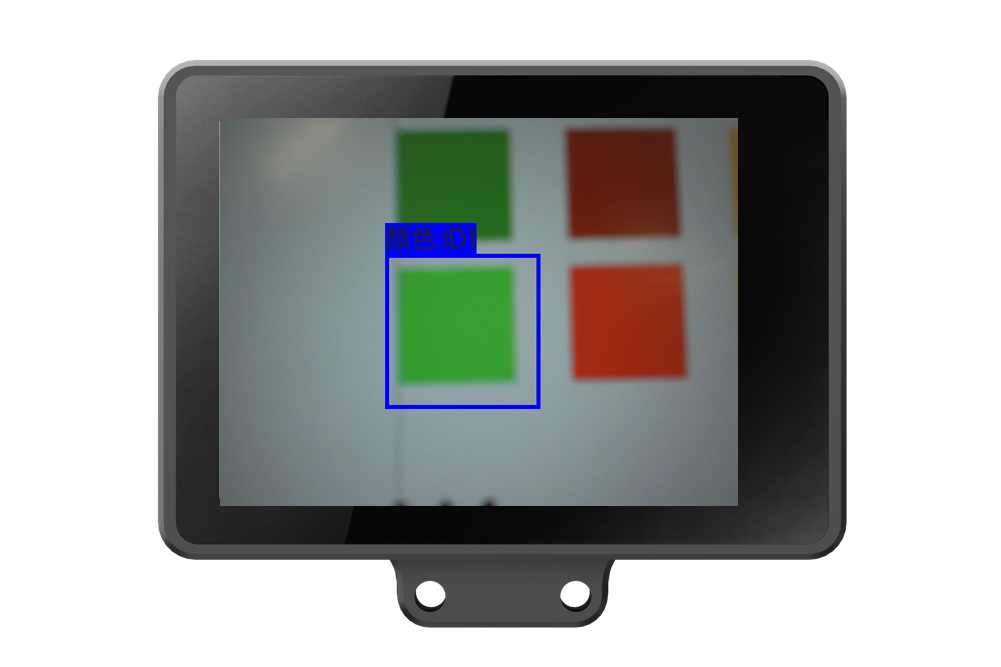
将HUSKYLENS 2中间的“十”字对着要检测的指定颜色,该色块会被白色方框框出。若画面中出现十分相近的色块,也会一并框出。注意:颜色检测只是检测(框出)“十”字所接触的颜色,而不是框出画面中所有的色块。
2.3 学习颜色,观察结果
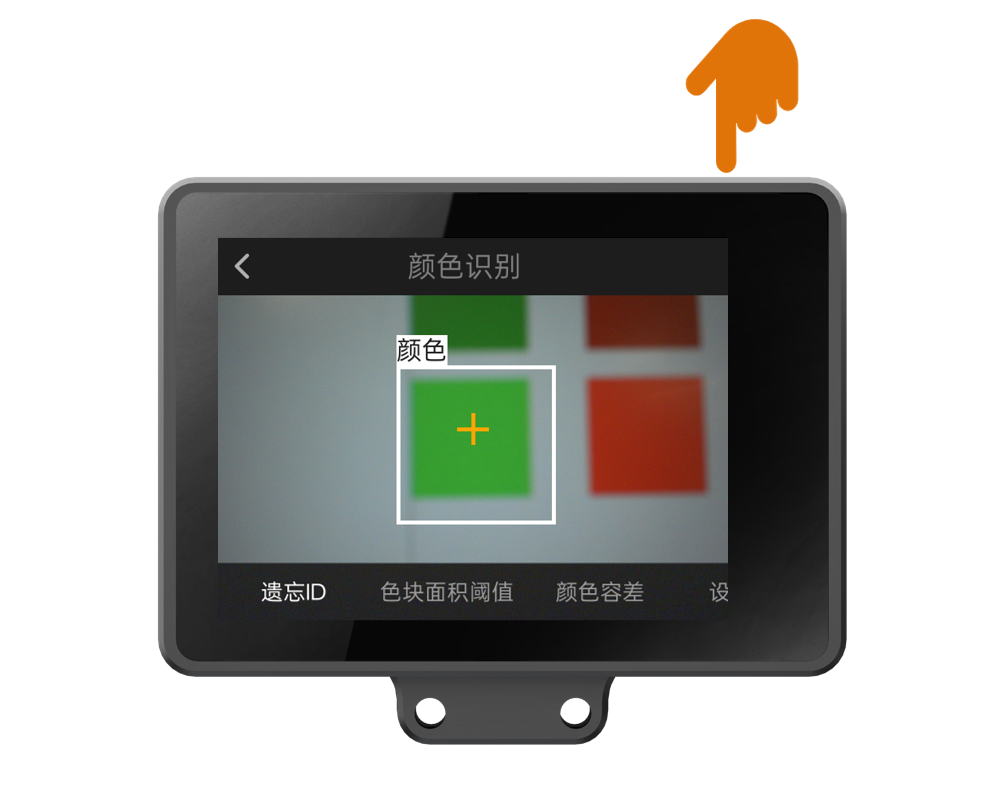
HUSKYLENS 2对准要学习的指定颜色,调整HUSKYLENS 2“看”的角度,使屏幕中间的“十”字接触到要学习的颜色,然后按下HUSKYLENS 2右上角的A键,学习该颜色。
3. 颜色识别参数设置
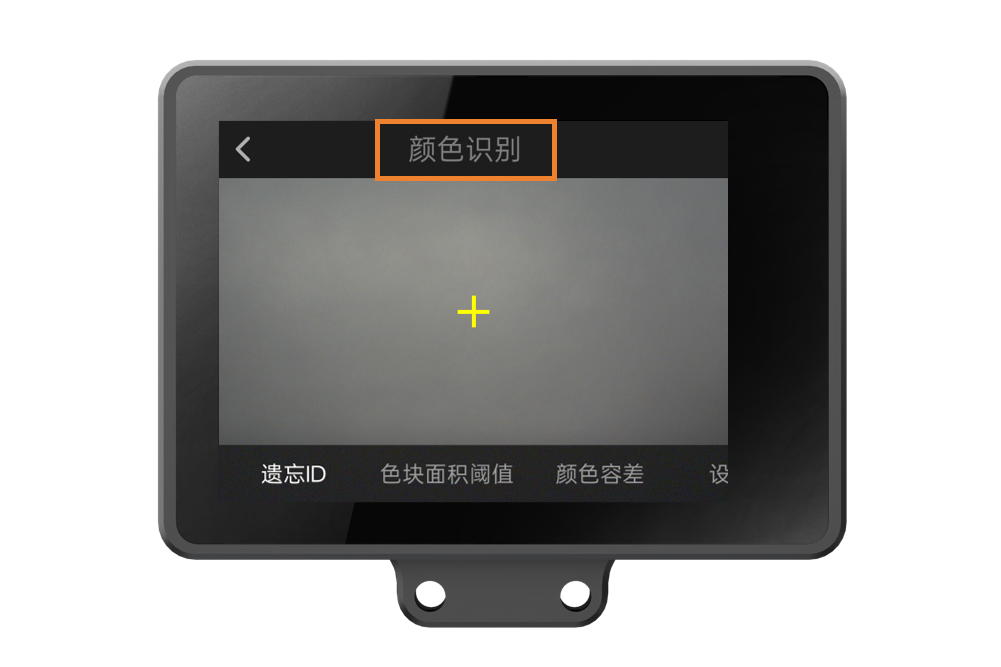
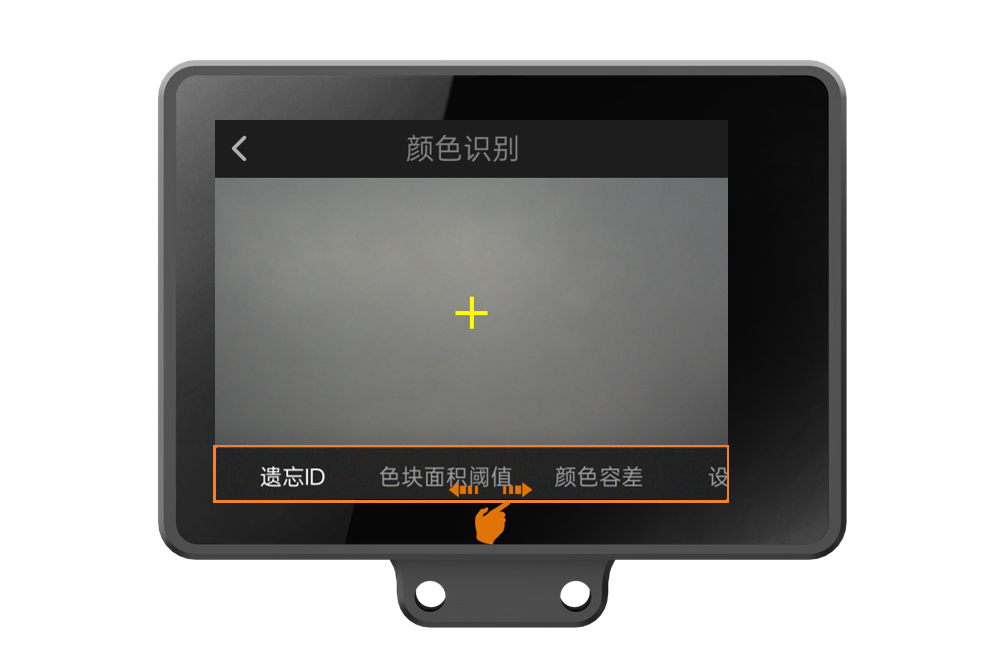
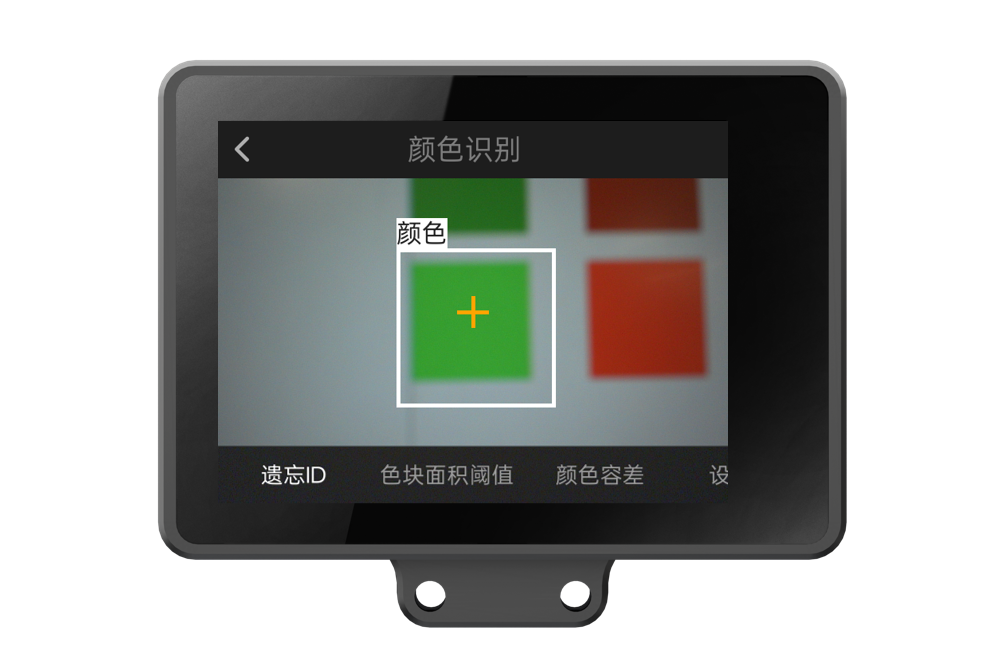
HUSKYLENS 2出厂的默认参数已满足基础功能使用需求,如需更细化的功能,可手动调节各个参数。以下参数均基于“颜色识别”功能,因此,首先确保已进入“颜色识别”功能,如图所示。
3.1 遗忘ID
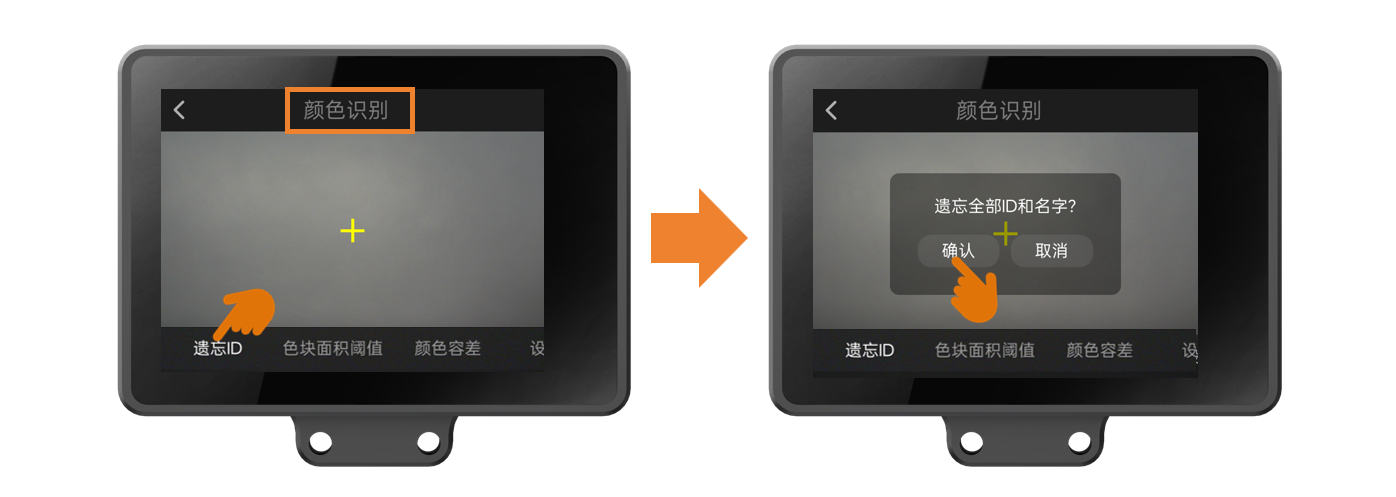
如需遗忘前面学习过的所有颜色:第一步,点击屏幕上的“遗忘ID”;第二步,出现弹窗“遗忘全部ID和名字”后,点击“确认”。
3.2 色块面积阈值
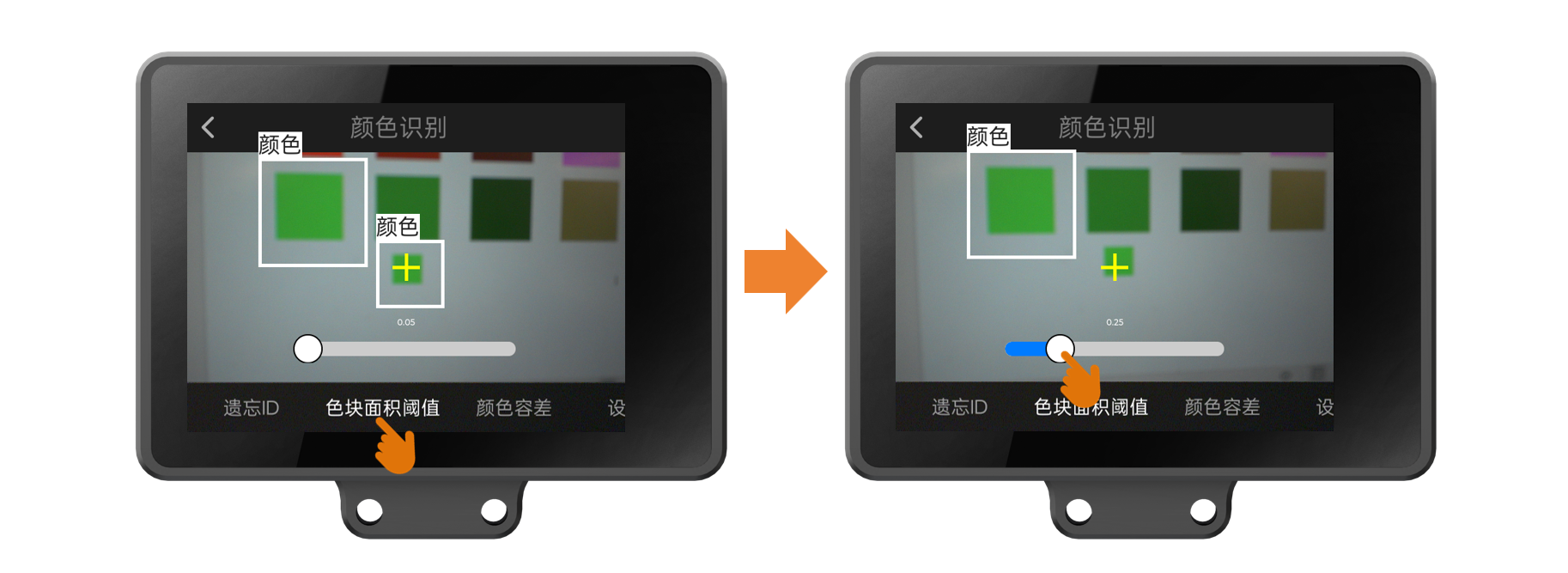
在颜色识别任务中,色块面积阈值指的是我们设定一个“能被识别到为颜色色块的最小面积",只有面积大于色块面积阈值的色块才能被识别并框出,否则就会被忽略。
设置步骤:点击“色块面积阈值”,其上方出现参数调节滑杆,左滑变小,右滑变大。
效果如图:“十”字对准了下方小色块,此时,HUSKYLENS 2能够框出画面中所有和十字附近颜色相同的色块。左图中,阈值较小,所以框出了一大一小两个浅绿色块;右图中,阈值调大,此时只会检测大的浅绿色块,而忽略小的,因此只框出一个浅绿色块。
3.3 颜色容差
在 HUSKYLENS 2 的颜色识别功能中,默认要识别的目标颜色由十字光标所接触的颜色区域决定。HUSKYLENS 2 会在画面中自动框选出当前画面中所有与目标颜色相似的色块。
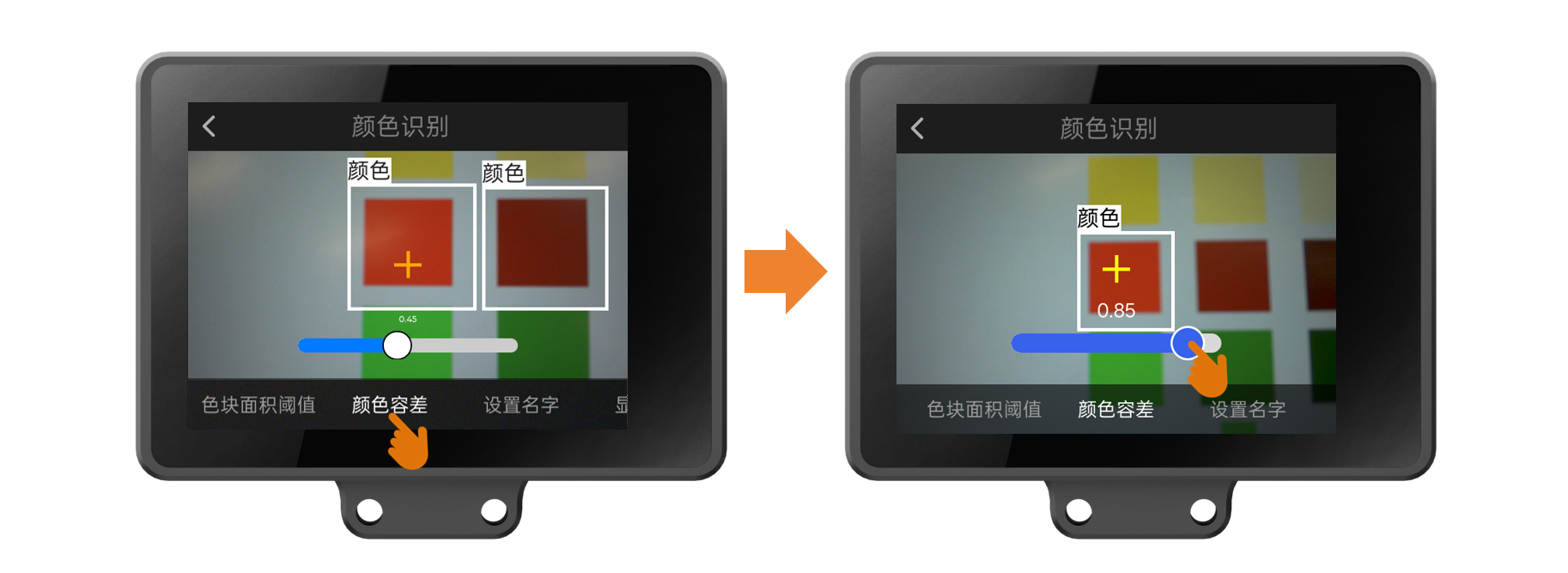
可以通过调节颜色容差来设置颜色识别的严格程度。当颜色容差的值越小,颜色识别越宽松,除了框出目标颜色,还会框出一些与其相近的颜色。颜色容差值越大,识别越严格,识别结果也更精准。(注:这里对颜色容差的解释仅针对HUSKYLENS 2)
设置步骤:点击“检测阈值”,其上方出现参数调节滑杆,左滑变小,右滑变大,效果如图。
3.4 设置名字
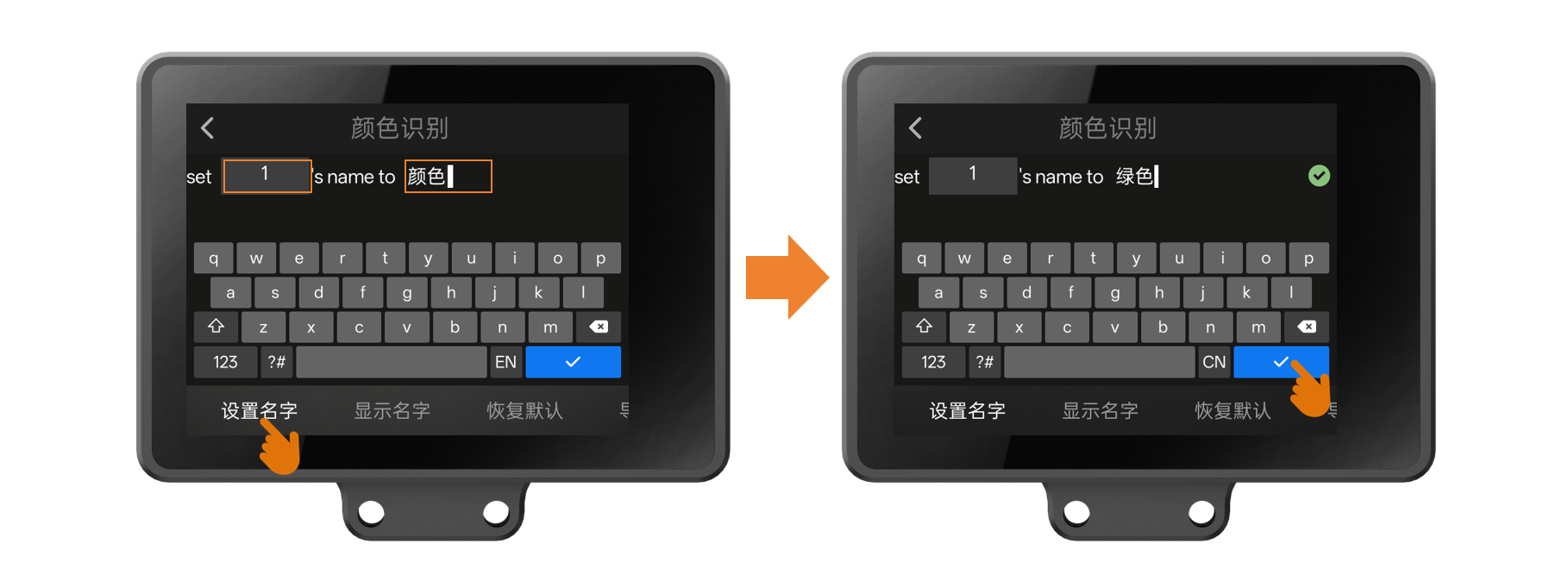
本参数可以给学习过的颜色设置名字,中英文均可。
设置步骤:点击“设置名字”,上下滑动左上角的数字,选择为哪个ID设置名字;点击屏幕上的键盘可设置名字,如左图;设置完毕需点击右下角√键保存,保存成功则右上角会显示绿色对勾标志。
3.5 显示名字
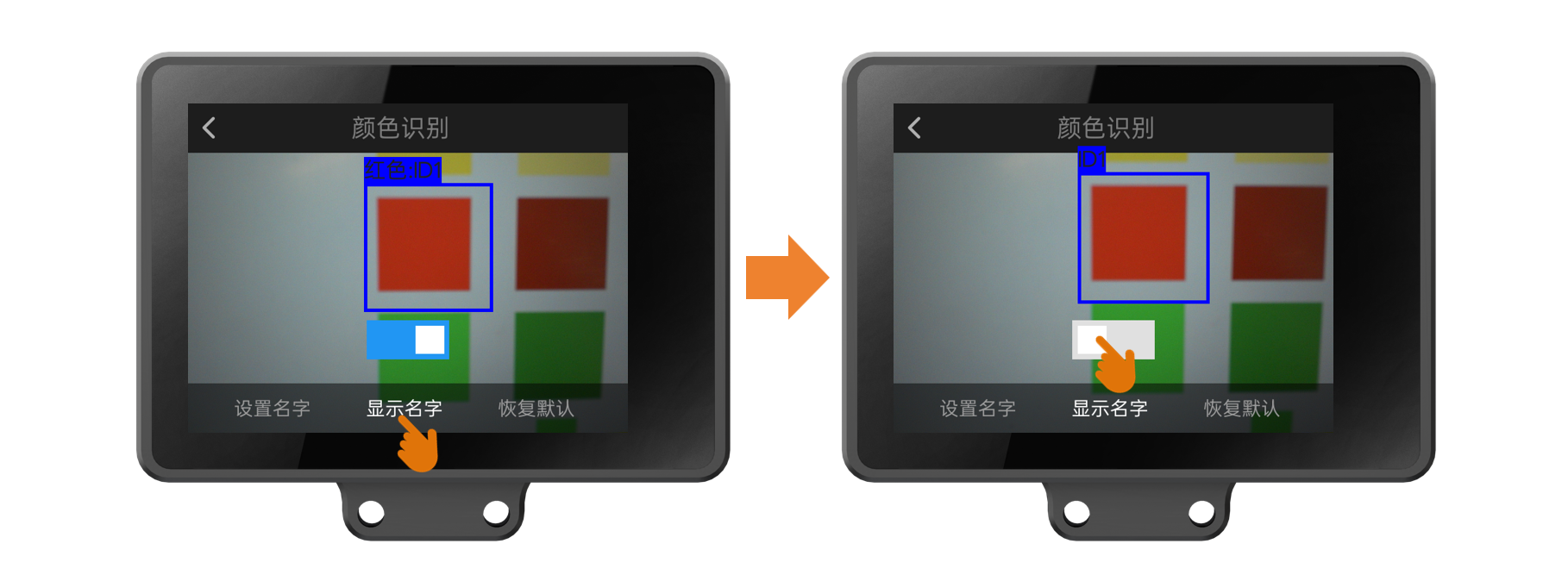
本参数可以控制识别到已学习的颜色时,是否显示名字,默认为显示。
设置步骤:点击“显示名字”,其上方开关为蓝色,即打开状态,识别到已学习的颜色时,会显示其名字,效果如左图;点击开关,开关变为白色,即关闭状态,识别到已学习颜色时,不会显示名字,效果如右图。
3.6 恢复默认
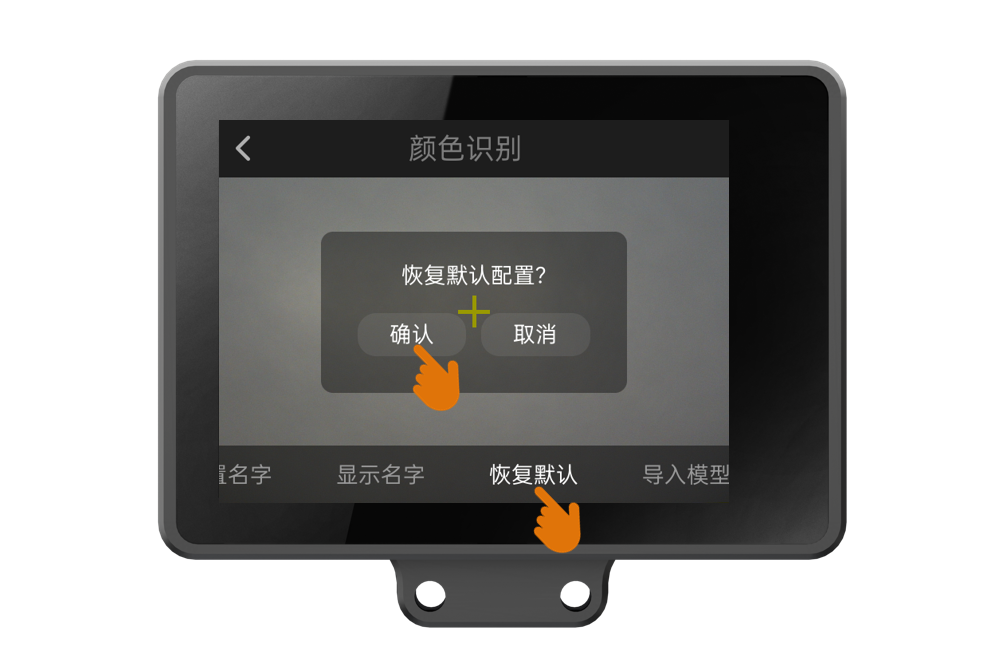
本参数可将所有设置项恢复为默认状态,并遗忘已学习的ID和名字,但不清空导出的模型(关于导出模型请看下文)。
设置步骤:点击“恢复默认”,出现“恢复默认配置”弹窗后,点击“确认”。
3.7 导出模型
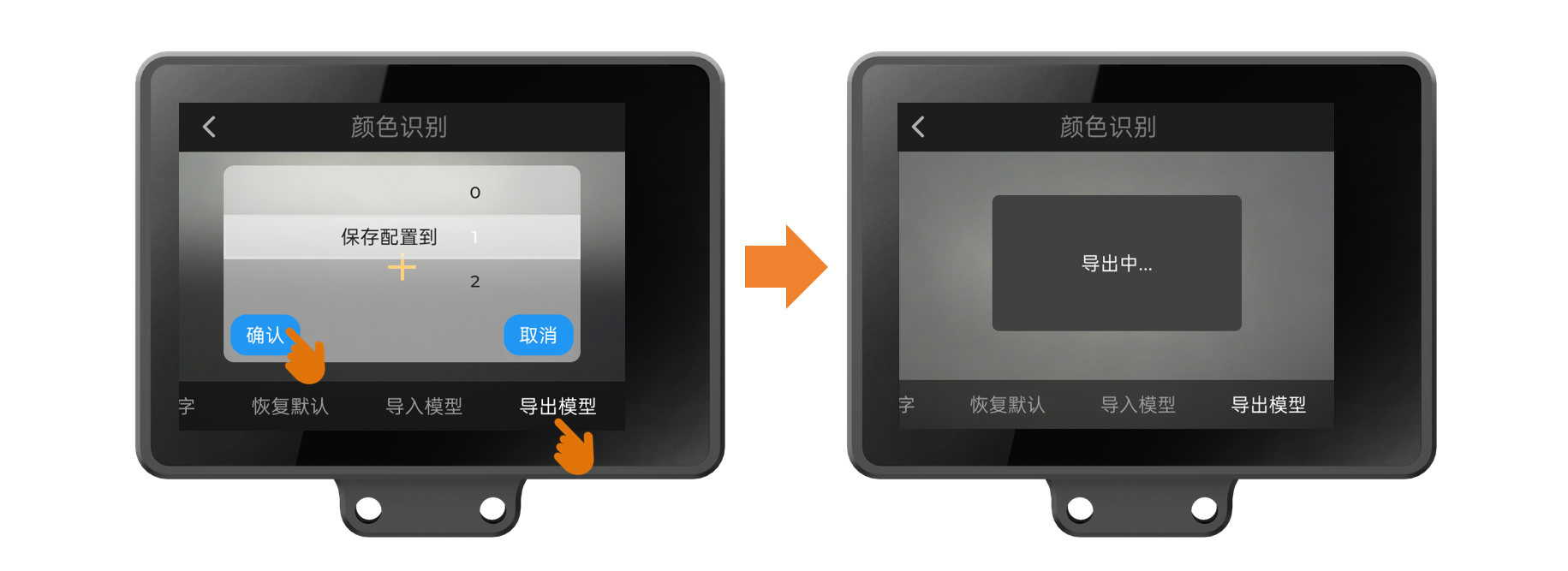
本参数可将当前设置的参数、学习的ID、设置的名字,保存、导出到HUSKYLENS 2本地内存。适用于迁移参数至另一个HUSKYLENS 2等场景。此操作无需插TF卡。
导出步骤:点击“导出模型”,出现左图“保存配置到”弹窗时,上下滑动数字,选择保存为几号模型(共可保存5个模型),随后点击弹窗左下角的“确认”按钮以保存。确认后,自动导出,如右图。
3.8 导入模型
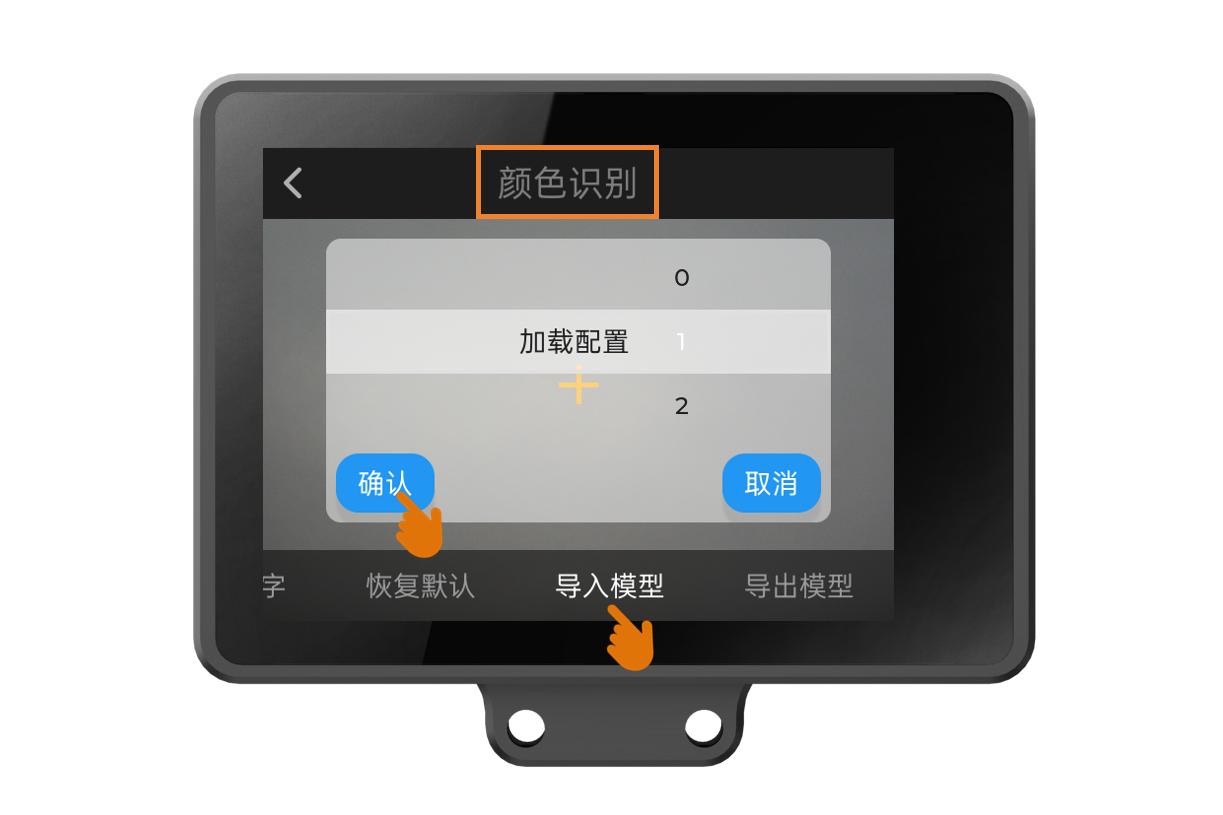
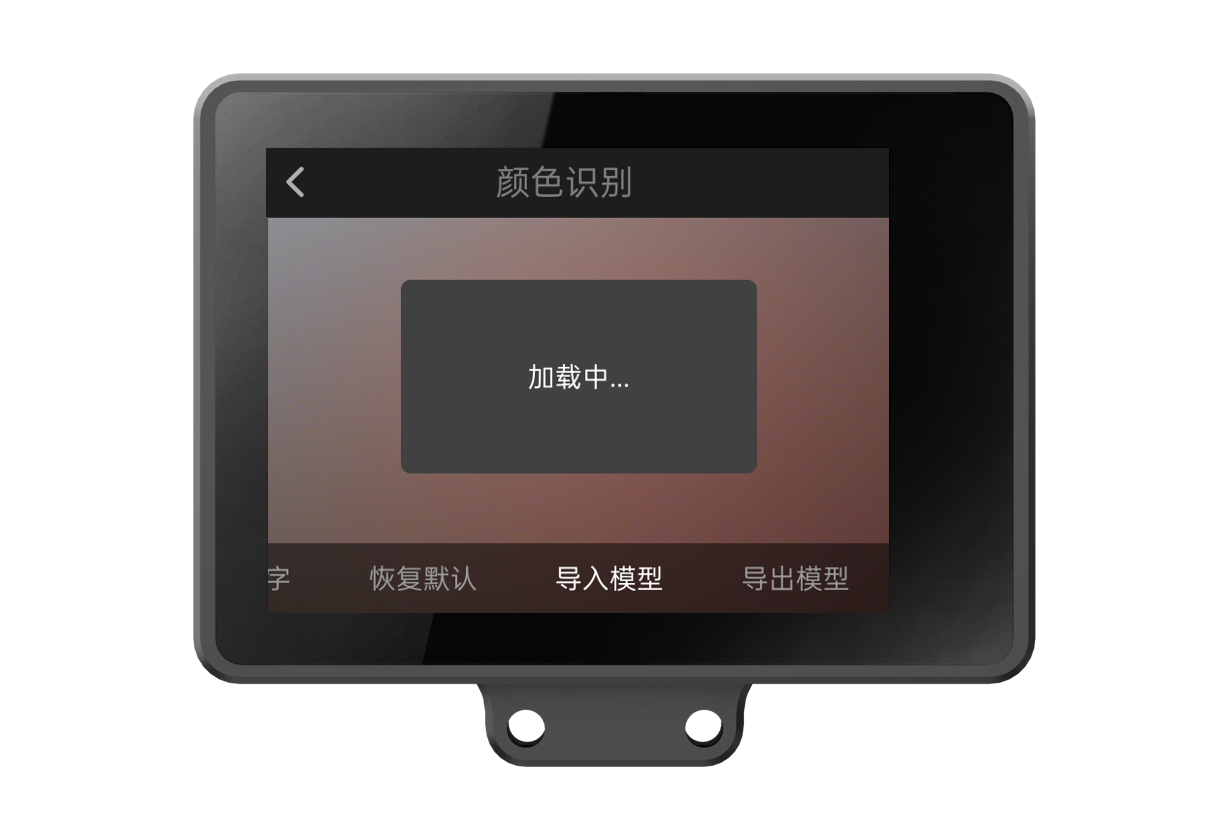
本参数可以将HUSKYLENS 2(以下称“二哈A”)导出的模型导入到另一个HUSKYLENS 2(以下称“二哈B”)上,以便二哈B不用重新学习颜色也可以识别出二哈A认识的颜色。
导入步骤:
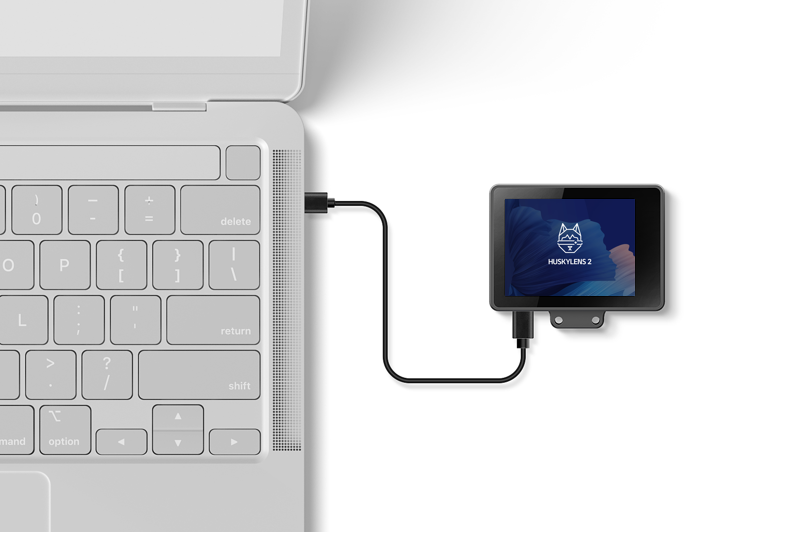
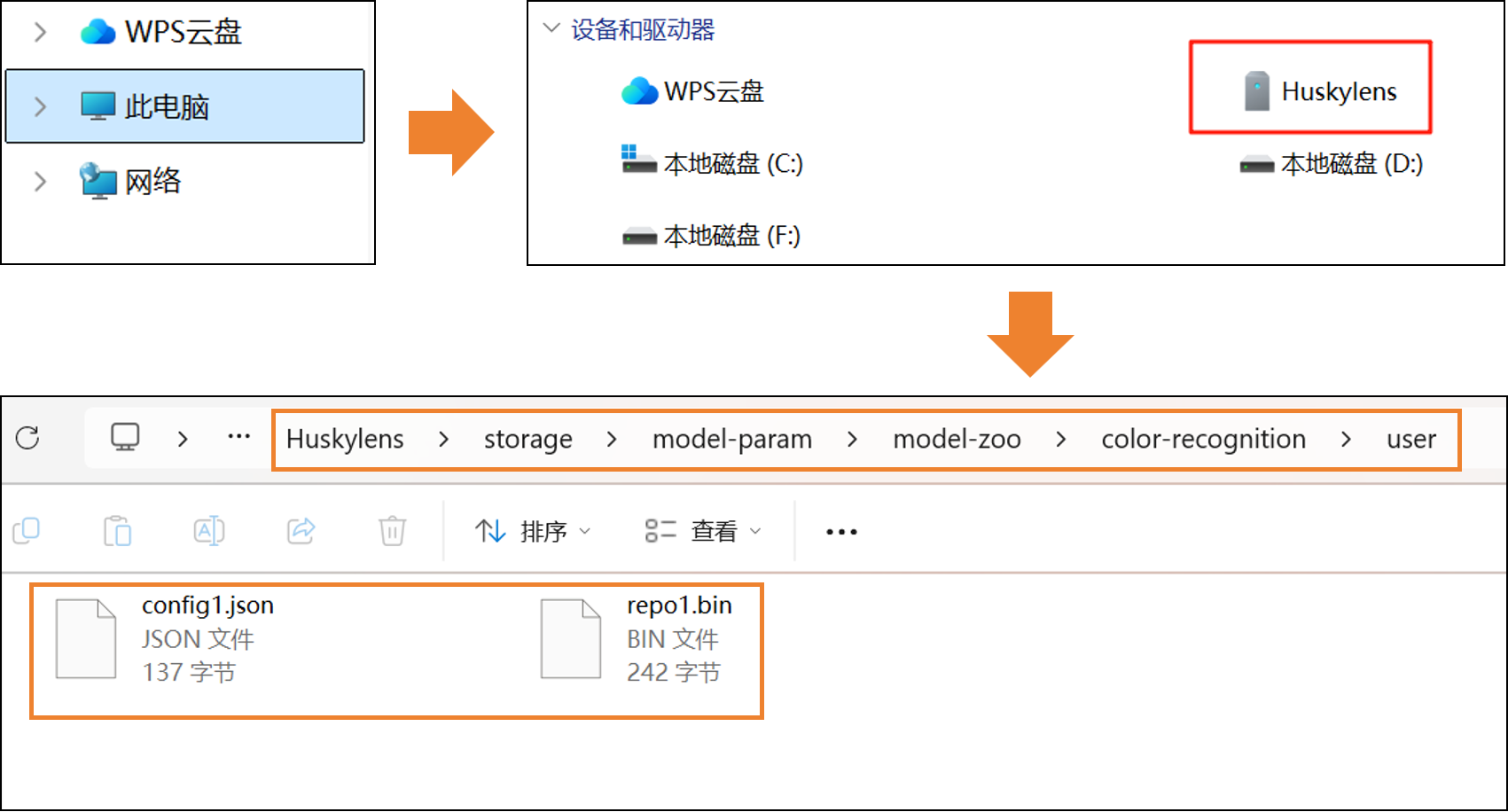
第一步,将二哈A连接电脑,把导出的2个文件复制到电脑桌面。
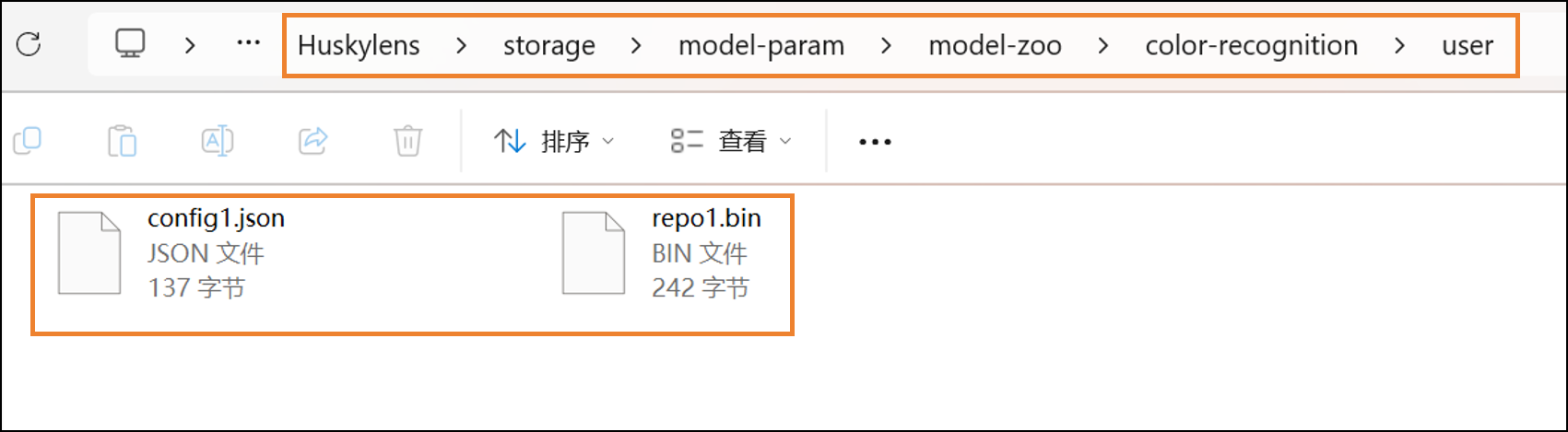
第二步,将二哈B连接电脑,把上一步的2个文件粘贴到二哈B的指定文件夹,路径如图所示。(如找不到color-recognition文件夹,请先执行第三步,导入过模型,会自动创建本文件夹,随后再回到第二步。)